


はい。
現在、私が愛用しているAYANEO Pocket Sですが、とてもスペックが高いのでとても重宝しています。
見た目もカッコいいし、所有欲を満たせるガジェットですね。
しかし、折角のハイパフォーマンス機でも、追加ストレージがmicor SD 1枚だけなのは少しさみしいです。。。
素人考えですが強引にストレージを増やしてみます。

思いついた最も簡単な方法は、背面カバーにUSBハブを引っ付けて、そこへストレージを追加していく方式でした。
幸い、公式から専用の背面カバーが出ていたので、それが使えそうです。
「ハイビーム」と言う会社が販売しているようですね。

USBハブはType-Cのものが良かったのですが、そちらは殆どがドッキングステーション的な商品でした。
そうなると、HDMIやUSB-Cのコネクタ、ネットワークのポート等があって、少し用途と違う気がします。
USB-Aのタイプですが、サイズ的にもこちらが良さそうです。
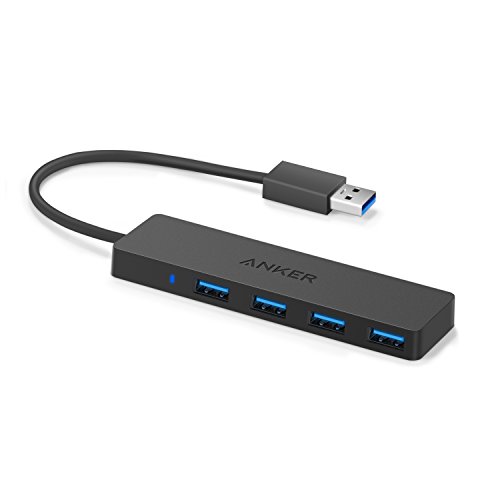
ケーブルの長さがちょうどいい感じです。その他製品はケーブルが60cmとか長めのものがあって、取り回しが難しそうです。。。
手持ちの他のUSBハブも試してみましたが、他はサイズ的に厳しい感じです。この商品ぐらいがちょうど良いかもしれません。
本体のUSB-Cポートには、差し込み方向を変えるアダプタを使いました。

こんなやつです。90度方向が変わります。
選んだUSBハブがUSB-Aタイプのコネクタだったので、USB-Cへ変換するコネクタも入手します。
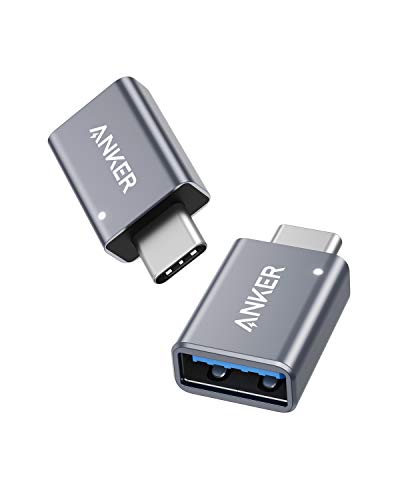

こんな感じで繋がっています。
接続はこれで問題なさそうです。
あとは、USBハブを背面カバーに取り付ける方法ですが・・・・。
こちらは強力両面テープで貼り付けることにしました。
↓こちらです。
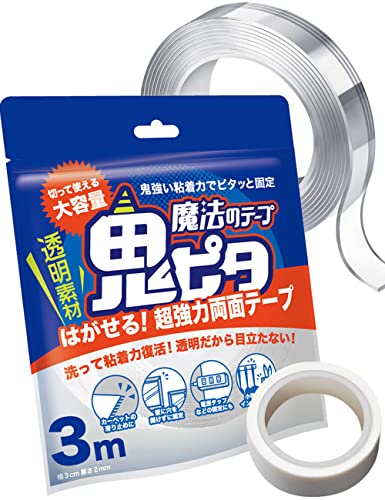

そして出来上がったのが冒頭でも載せている、この状態です。

正面から見ると、下側に何やらありますが、、、本体を持った感じ、貼り付けたUSBハブが邪魔に感じることはありませんでした。
ストレージはどうしようと調べてみましたが、microSDを使うのが最もコスパが良さそうです。
USBメモリは少し割高、M.2 SSDを外付けケースで使うパターンもコスト面とサイズの問題でいまいちです。
2.5インチのHDDは・・・持ち歩きには向きそうにないので除外です。
この状態の本体にmicroSDを使うなら、こちらのアダプタが最も小さくてコスパが良いですね。
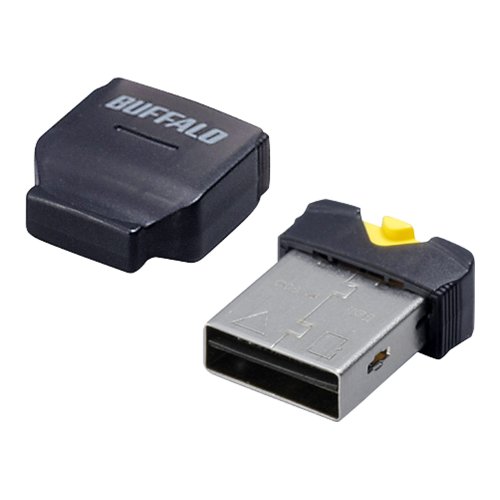
USB-Aの差込口にmicroUSBが内蔵できるタイプで、小さくてお値段もお手頃です。
これで使用しているUSBハブが4ポートなので、1TBのmicroSDをつかうと4TBは増設できそうです。

増設したmicorSDも問題なく読めているようです。これはめちゃめちゃ入りますね😀✨。
個人的には2TBのmicroSDも出てきてほしいですが、1TBでも4つあるとだいぶ違いますね。
ストレージが増やせると、かなり便利になる印象です。
「USBハブを背面に貼り付ける」という簡単な方法ですが、もし参考になれば幸いです✨。




コメント